
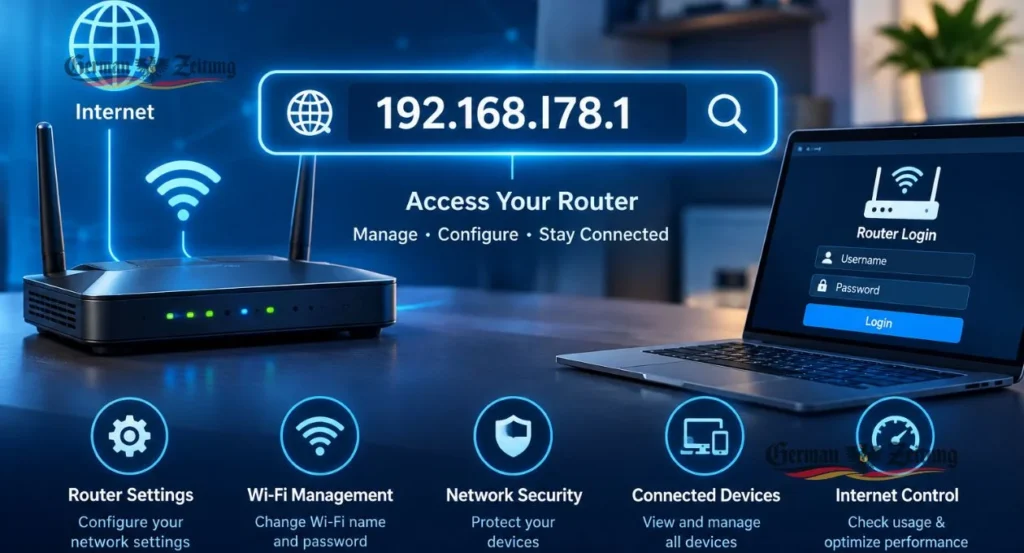
Wer 192.168.l78.1 in den Browser eingibt, möchte meistens die Benutzeroberfläche einer FRITZ!Box öffnen. Die Adresse funktioniert jedoch nicht, weil sie einen Schreibfehler enthält: An der dritten Stelle steht der Kleinbuchstabe „l“ statt der Zahl „1“. In den meisten Fällen lautet die gesuchte Router-IP 192.168.178.1.
Über die richtige Adresse erreichst du die lokale Verwaltungsoberfläche deines Routers. Dort kannst du den WLAN-Namen ändern, ein neues WLAN-Passwort festlegen, verbundene Geräte kontrollieren, ein Gastnetz einrichten oder die Internetverbindung überprüfen. Diese Anleitung zeigt dir den korrekten Login und hilft, wenn die Router-Seite nicht erreichbar ist.
192.168.l78.1 oder 192.168.178.1: Welche Adresse ist richtig?
Die Schreibweise 192.168.l78.1 ist keine gültige IPv4-Adresse. Eine IPv4-Adresse besteht aus vier Zahlenblöcken, die jeweils durch einen Punkt getrennt werden. Jeder Block darf einen Wert zwischen 0 und 255 enthalten. Buchstaben wie „l“ sind nicht erlaubt.
Die korrekte Adresse lautet meistens:
Diese IP-Adresse verwendet AVM bei vielen FRITZ!Box-Modellen als lokale Standardadresse. Alternativ kannst du die Benutzeroberfläche über folgende Adresse aufrufen:
AVM bestätigt in seiner offiziellen Wissensdatenbank, dass sich die Benutzeroberfläche über fritz.box oder in den Werkseinstellungen über 192.168.178.1 öffnen lässt.
Häufige Schreibfehler im Überblick
| Falsche Eingabe | Problem | Richtige Eingabe |
|---|---|---|
| 192.168.l78.1 | Buchstabe „l“ statt Zahl „1“ | 192.168.178.1 |
| 192.168.178.l | Buchstabe „l“ am Ende | 192.168.178.1 |
| 192.168.178.1.1 | Ein Zahlenblock zu viel | 192.168.178.1 |
| 192.168.178 | Ein Zahlenblock fehlt | 192.168.178.1 |
| 192.168.178,1 | Komma statt Punkt | 192.168.178.1 |
| www.192.168.178.1 | Unnötiges „www“ | http://192.168.178.1 |
| 192.168.1.78 | Andere lokale IP-Adresse | Modellabhängig prüfen |
So funktioniert der Login über 192.168.178.1
Für den Zugriff auf deinen Router brauchst du normalerweise keine aktive Internetverbindung. Dein Computer oder Smartphone muss lediglich mit dem Heimnetz des Routers verbunden sein.
Schritt 1: Mit dem Router verbinden
Verbinde dein Gerät über WLAN oder ein LAN-Kabel mit dem Router. Verwende nicht das WLAN eines Nachbarn, ein öffentliches Netzwerk oder ausschließlich die mobile Datenverbindung deines Smartphones.
Ein Netzwerkkabel bietet bei der Ersteinrichtung oder bei Verbindungsproblemen die zuverlässigste Verbindung.
Schritt 2: Browser öffnen
Öffne einen aktuellen Browser, zum Beispiel:
- Google Chrome
- Mozilla Firefox
- Microsoft Edge
- Safari
Gib die Adresse direkt in die Adresszeile ein. Verwende nicht das Google-Suchfeld auf einer Suchmaschine.
Schritt 3: Richtige Adresse eingeben
Trage eine der folgenden Adressen ein:
http://192.168.178.1http://fritz.box
Drücke anschließend die Eingabetaste. Jetzt sollte die Anmeldeseite der FRITZ!Box erscheinen.
Schritt 4: Mit dem Router-Kennwort anmelden
Gib das Kennwort der FRITZ!Box ein. Bei vielen Geräten findest du das ursprüngliche Gerätekennwort auf dem Aufkleber an der Unter- oder Rückseite des Routers. Es kann auch auf einer beiliegenden Servicekarte stehen.
Das Router-Kennwort ist nicht immer identisch mit dem WLAN-Passwort. Achte deshalb genau auf die Bezeichnung. Wenn du das Kennwort bereits geändert hast, musst du dein selbst festgelegtes Passwort verwenden.
Welche Einstellungen lassen sich im Router-Menü ändern?
Nach dem Login kannst du verschiedene Funktionen deines Heimnetzes verwalten. Die genaue Menüstruktur hängt vom Router-Modell und von der installierten Firmware ab.
Zu den wichtigsten Einstellungen gehören:
- WLAN-Namen beziehungsweise SSID ändern
- WLAN-Passwort festlegen
- Gastzugang aktivieren oder deaktivieren
- verbundene Netzwerkgeräte anzeigen
- Internetstatus kontrollieren
- Kindersicherung einrichten
- Telefoniegeräte verwalten
- Firmware-Updates installieren
- WLAN-Zeitschaltung konfigurieren
- Mesh-Repeater hinzufügen
- Sicherung der Router-Konfiguration erstellen
Ändere nur Einstellungen, deren Funktion du kennst. Eine falsche Änderung an den Internet-, DHCP- oder DNS-Einstellungen kann dazu führen, dass Geräte vorübergehend keine Verbindung mehr erhalten.
Was tun, wenn 192.168.178.1 nicht erreichbar ist?
Wenn der Browser keine Verbindung herstellt, liegt nicht automatisch ein Defekt vor. Meistens verursachen eine falsche Adresse, das falsche Netzwerk oder eine geänderte Router-IP das Problem.
Schreibweise erneut kontrollieren
Prüfe zuerst jeden Zahlenblock. Die Adresse muss exakt 192.168.178.1 lauten. Entferne Leerzeichen, Kommas und zusätzliche Punkte. Achte besonders darauf, die Zahl 1 nicht mit dem Buchstaben l zu verwechseln.
WLAN- oder LAN-Verbindung prüfen
Kontrolliere, ob dein Gerät wirklich mit der gewünschten FRITZ!Box verbunden ist. Auf Smartphones kann die mobile Datenverbindung den lokalen Zugriff stören. Schalte die mobilen Daten testweise aus und lade die Seite erneut.
Der FRITZ!Box-Gastzugang erlaubt aus Sicherheitsgründen normalerweise keinen Zugriff auf die Router-Oberfläche. Wechsle deshalb in das reguläre Heimnetz.
fritz.box als Alternative verwenden
Wenn die IP-Adresse nicht funktioniert, rufe http://fritz.box auf. Diese lokale Adresse führt innerhalb des FRITZ!Box-Heimnetzes direkt zur Benutzeroberfläche.
Du solltest keine ähnlich klingende Internetdomain verwenden. Gib die Adresse vollständig und ohne Ergänzungen in die Browserzeile ein.
Browserdaten und VPN-Verbindung prüfen
Ein veralteter Cache kann die Weiterleitung zur Router-Seite behindern. Öffne ein privates Browserfenster oder lösche den Cache. Deaktiviere außerdem vorübergehend:
- aktive VPN-Verbindungen
- Proxy-Server
- Sicherheitssoftware mit Webfilter
- Browser-Erweiterungen zur Umleitung von Webseiten
Aktiviere die Dienste nach dem Test wieder.
Router neu starten
Trenne den Router für einige Sekunden vom Strom und schließe ihn anschließend wieder an. Warte, bis die Power- beziehungsweise Internetanzeige dauerhaft leuchtet. Ein vollständiger Start kann mehrere Minuten dauern.
Ein normaler Neustart löscht deine Einstellungen nicht. Er unterscheidet sich deutlich vom Zurücksetzen auf die Werkseinstellungen.
Die tatsächliche Router-IP herausfinden
Nicht jede FRITZ!Box verwendet weiterhin 192.168.178.1. Vielleicht hat ein Benutzer die lokale Adresse geändert oder ein anderer Router übernimmt die Netzwerkverwaltung. In diesem Fall musst du das sogenannte Standardgateway ermitteln.
Unter Windows
- Öffne die Einstellungen.
- Wähle „Netzwerk und Internet“.
- Öffne die Eigenschaften deiner aktiven Verbindung.
- Suche nach „IPv4-Standardgateway“.
Alternativ kannst du in der Eingabeaufforderung ipconfig verwenden. Die Adresse beim Eintrag „Standardgateway“ ist meistens die Router-IP.
Unter macOS
Öffne „Systemeinstellungen“, dann „Netzwerk“ und wähle deine aktive Verbindung. Unter den TCP/IP-Details findest du die Adresse neben „Router“.
Auf Android und iPhone
Öffne die WLAN-Einstellungen und tippe auf das aktuell verbundene Netzwerk. Je nach Betriebssystem heißt der relevante Eintrag „Router“, „Gateway“ oder „Netzwerkdetails“.
Notfall-IP der FRITZ!Box verwenden
Falls du die lokale Adresse der FRITZ!Box geändert und vergessen hast, kannst du die AVM-Notfall-IP ausprobieren: http://169.254.1.1
Laut AVM bleibt die FRITZ!Box über diese Notfalladresse erreichbar. Verbinde einen Computer dafür möglichst direkt per LAN-Kabel mit der Box. Deaktiviere andere Netzwerkverbindungen vorübergehend, damit der Computer nicht versucht, einen anderen Router zu verwenden.
Die Notfall-IP ist keine normale Internetadresse. Sie funktioniert nur für den lokalen Zugriff auf eine direkt verbundene FRITZ!Box.
Andere Router verwenden andere Login-Adressen
192.168.178.1 ist besonders bei FRITZ!Box-Geräten verbreitet, aber keine universelle Router-IP. Je nach Hersteller kann eine andere Adresse gelten.
| Router oder Hersteller | Häufige Login-Adresse |
|---|---|
| AVM FRITZ!Box | fritz.box oder 192.168.178.1 |
| Telekom Speedport | speedport.ip |
| Vodafone Station | 192.168.0.1 |
| TP-Link | tplinkwifi.net, 192.168.0.1 oder 192.168.1.1 |
| ASUS | router.asus.com oder 192.168.1.1 |
| Netgear | routerlogin.net oder 192.168.1.1 |
| O₂ HomeBox | o2.box oder 192.168.1.1 |
Die tatsächlich gültige Adresse steht häufig auf dem Typenschild, in der Bedienungsanleitung oder in den Netzwerkdetails deines Geräts. Die Telekom empfiehlt für Speedport-Modelle beispielsweise den Zugriff über speedport.ip oder die jeweils eingerichtete IP-Adresse.
Router-Kennwort vergessen: Was hilft?
Probiere nicht wahllos angebliche Standardpasswörter aus dem Internet. Moderne Router besitzen häufig ein individuelles Gerätekennwort. Suche zuerst auf dem Router-Aufkleber oder in den ursprünglichen Unterlagen.
Bei einer FRITZ!Box kannst du auf der Anmeldeseite „Kennwort vergessen?“ auswählen. Wenn der entsprechende Push Service eingerichtet wurde, lässt sich eine Wiederherstellungsnachricht versenden.
Das Zurücksetzen auf Werkseinstellungen sollte die letzte Lösung bleiben. Dabei können Internetzugangsdaten, Telefonieeinstellungen, WLAN-Konfigurationen und individuelle Freigaben verloren gehen. Erstelle nach Möglichkeit vorher eine Sicherung.
Ist 192.168.178.1 sicher?
Die Adresse 192.168.178.1 gehört zum privaten IPv4-Bereich 192.168.0.0 bis 192.168.255.255. Solche Adressen verwendet man innerhalb lokaler Netzwerke; sie sind nicht direkt aus dem öffentlichen Internet erreichbar. Der private Adressbereich ist im technischen Standard RFC 1918 definiert.
Trotzdem solltest du einige Sicherheitsregeln beachten:
- Verwende ein starkes, individuelles Router-Kennwort.
- Installiere regelmäßig Firmware-Updates.
- Teile dein Gerätekennwort nicht mit anderen Personen.
- Aktiviere Fernzugriffe nur, wenn du sie wirklich benötigst.
- Prüfe regelmäßig die Liste verbundener Geräte.
- Verwende mindestens WPA2, besser WPA3, für dein WLAN.
- Melde dich nach Änderungen wieder ab.
Gib das Router-Kennwort nur auf der echten lokalen Benutzeroberfläche ein. Wenn eine fremde Webseite nach dem FRITZ!Box-Passwort fragt, schließe sie sofort.
Häufige Fragen zu 192.168.l78.1
Ist 192.168.l78.1 eine gültige IP-Adresse?
Nein. Die Adresse enthält den Buchstaben „l“ und ist deshalb ungültig. Sehr wahrscheinlich ist 192.168.178.1 gemeint.
Brauche ich Internet für den Router-Login?
Nein. Du brauchst lediglich eine lokale WLAN- oder LAN-Verbindung zum Router. Die Verwaltungsoberfläche funktioniert grundsätzlich auch bei einer gestörten Internetverbindung.
Warum öffnet Google statt des Router-Menüs?
Du hast die Adresse vermutlich in das Suchfeld eingegeben. Trage http://192.168.178.1 direkt in die obere Adresszeile des Browsers ein.
Funktioniert 192.168.178.1 bei jedem Router?
Nein. Diese Adresse ist vor allem bei FRITZ!Box-Geräten üblich. Andere Router nutzen zum Beispiel 192.168.0.1, 192.168.1.1 oder einen lokalen Namen wie speedport.ip.
Was ist die beste Alternative zu 192.168.178.1?
Bei einer FRITZ!Box lautet die einfachste Alternative http://fritz.box. Wenn auch diese Adresse nicht funktioniert, kannst du die tatsächliche Gateway-Adresse prüfen oder die Notfall-IP 169.254.1.1 verwenden.
Fazit
192.168.l78.1 ist ein häufiger Tippfehler und keine gültige Router-Adresse. Für eine FRITZ!Box lautet die richtige Eingabe meistens 192.168.178.1 oder fritz.box. Verbinde dein Gerät mit dem normalen Heimnetz, trage die Adresse direkt in die Browserzeile ein und melde dich mit dem individuellen Router-Kennwort an.
Falls die Seite nicht erscheint, prüfe Netzwerk, Schreibweise, VPN und Standardgateway. Nutze einen Werksreset nur als letzten Ausweg. So erreichst du die Router-Oberfläche sicher, ohne deine bestehende Konfiguration unnötig zu gefährden.

German Zeitung ist Autorin bei German Zeitung und schreibt über aktuelle Nachrichten, Prominente und interessante Persönlichkeiten. Ihr Ziel ist es, relevante Themen verständlich, informativ und übersichtlich für die Leser aufzubereiten.